TUF Gaming A15 구매 전 필독 윈도우 설치 문제 해결 방법은?
파트너스 활동으로 일정액의 수수료를 지급받습니다.
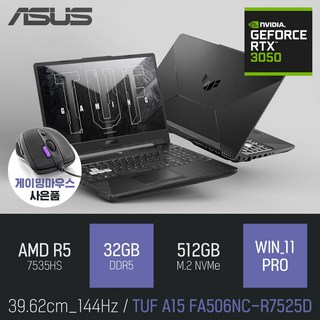
TUF Gaming A15를 구매하셨거나 고려 중이신가요? 윈도우 설치 과정에서 예상치 못한 어려움을 겪으셨다면 걱정 마세요. 많은 사용자가 겪는 흔한 문제이며, 해결 방법은 생각보다 간단합니다.
이번 글에서는 ASUS 노트북에서 윈도우 설치 USB 부팅 문제를 해결하는 방법부터, 바이오스 설정을 통해 윈도우 설치를 수월하게 만드는 핵심 팁까지 자세히 안내해 드립니다.
만약 설치 후에도 문제가 계속된다면, A/S 센터에 연락하기 전에 확인해야 할 사항들도 꼼꼼하게 짚어드릴게요. 이 글을 통해 윈도우 설치의 모든 과정을 마스터하고, TUF Gaming A15를 쾌적하게 사용해보세요!
TUF Gaming A15, 왜 윈도우 설치가 어려울까?
TUF Gaming A15, 왜 윈도우 설치가 어려울까요? Free DOS 모델인 경우, 윈도우 설치 시 어려움을 겪을 수 있습니다. 최신 노트북은 UEFI BIOS와 GPT 파티션 방식을 사용해 윈도우 설치 USB 부팅이 막히기도 합니다.
이는 기술 환경과 윈도우 설치 간 호환성, 드라이버 부재 때문입니다. 사용자 리뷰처럼 어려움을 겪을 수 있지만, 문제점을 인지하고 해결 방법을 알아본다면 수월하게 윈도우를 설치할 수 있습니다. ASUS 노트북 윈도우 설치 관련 내용을 확인해 보세요.
ASUS 노트북, 윈도우 설치 USB 부팅 문제 해결!
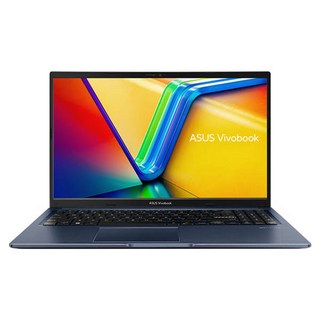
새로운 사업 기획에 필요한 노트북을 찾던 중, 에이수스 비보북 15를 발견했습니다. 색감과 가격 대비 성능이 마음에 들어 바로 구매했죠. OS 설치는 전문가에게 맡겼지만, 노트북과 함께 사업을 꼭 성공시키겠다는 다짐을 해봅니다.
더 자세한 정보를 여기에서 확인하세요!
| 항목 | 세부 정보 |
|---|---|
| 모델명 | 에이수스 2025 비보북 15 코어i5 인텔 13세대 |
| 색상 | 콰이어트블루 |
| 저장 용량 | 512GB |
| RAM | 16GB |
| 운영체제 | Free DOS |
OS 설치에 어려움을 겪는 분들도 계시겠지만, 저처럼 전문가의 도움을 받는 것도 좋은 방법입니다. 제품에 대해 더 알아보기
바이오스 설정? 이것만 알면 윈도우 설치 문제 끝!
ASUS 노트북 BIOS 설정, 핵심만 빠르게 알아볼까요? 윈도우 설치 USB 부팅 순서, Secure Boot, AHCI 모드, CSM 활성화/비활성화 설정 방법을 소개합니다.
BIOS 설정은 노트북 사용에 있어 중요한 부분입니다. ASUS 노트북을 사용하면서 겪을 수 있는 BIOS 설정 관련 어려움을 해결하고, 최적의 성능을 낼 수 있도록 안내합니다.
다음은 ASUS 노트북 BIOS 설정 관련 주요 내용입니다.
| 항목 | 설명 |
|---|---|
| 부팅 순서 | USB 부팅 설정 방법 |
| Secure Boot | 활성화/비활성화 설정 |
| AHCI 모드 | 활성화 방법 및 필요성 |
| CSM | 활성화/비활성화에 따른 영향 |
더 자세한 정보가 필요하시면, 여기를 눌러 관련 제품을 확인해보세요.
설치 후에도 문제 발생? A/S 센터 연락해야 할까?
설치 후 문제 발생 시 해결 방법
윈도우 설치 후 드라이버나 호환성 문제가 발생할 수 있습니다. 먼저 ASUS 공식 웹사이트에서 최신 드라이버를 다운로드하고 윈도우 업데이트를 진행해 보세요.
문제가 지속되면 A/S 센터에 문의하기 전에 모델명과 시리얼 번호를 준비하시면 빠른 상담이 가능합니다.
TUF Gaming A15 윈도우 설치 문제 해결에 대한 안내가 도움이 되었기를 바랍니다. 끝까지 읽어주셔서 감사합니다.


